보고서 하나 만드는 데 마우스로 메뉴를 수십 번 클릭하고 있다면, 엑셀 단축키를 익힐 때예요. 자주 쓰는 단축키 20~30개만 손에 익혀도 같은 작업을 절반의 시간에 끝낼 수 있어요. 이 글에서 직장인이 매일 쓰는 핵심 단축키를 편집·이동·서식·값 붙여넣기로 나눠 정리해 드릴게요.
엑셀 단축키, 왜 익혀야 할까
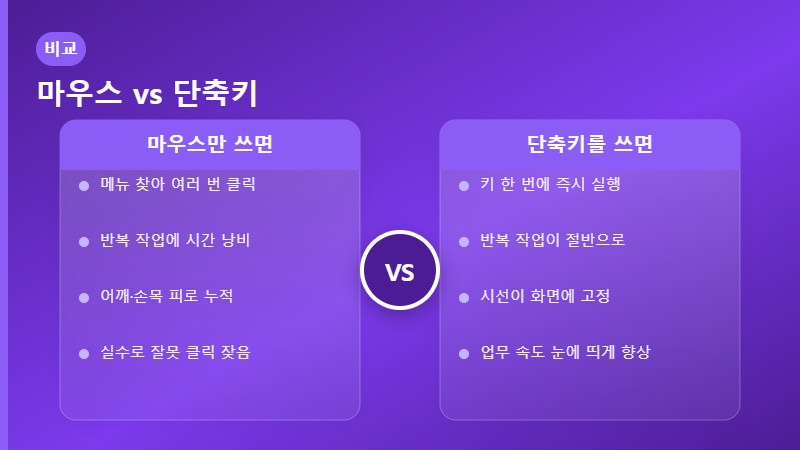
엑셀 단축키의 가장 큰 장점은 속도예요. 마우스로 메뉴를 찾아 클릭하던 동작이 키 한 번으로 줄어들거든요. 반복 작업이 많을수록 그 차이는 더 커져요. 단축키에 익숙해지면 시선이 화면을 벗어나지 않아 집중력도 좋아지고, 마우스와 키보드를 오가는 횟수가 줄어 손목 피로도 한결 덜해요.
억지로 다 외울 필요는 없어요. 실무에서 정말 자주 쓰는 건 20~30개 정도예요. 이 정도만 손에 익혀도 마우스 없이 대부분의 작업을 끝낼 수 있어요. 자주 쓰는 기능부터 하나씩 반복해서 ‘손’에 익히는 게 가장 빠른 방법이에요.
엑셀 단축키 필수 모음 (편집·이동·서식)
먼저 꼭 외워야 할 엑셀 단축키를 기능별로 묶어 정리했어요. 이 네 묶음만 알아도 문서 작업의 대부분을 처리할 수 있어요. 특히 Ctrl+방향키와 Ctrl+Shift+방향키는 행이 수백 개인 큰 표를 다룰 때 시간을 가장 많이 아껴 줘요.
- 기본 편집 — Ctrl+C(복사), Ctrl+V(붙여넣기), Ctrl+X(잘라내기), Ctrl+Z(실행취소), Ctrl+S(저장)
- 이동·선택 — Ctrl+방향키(데이터 끝으로), Ctrl+Shift+방향키(범위 선택), Ctrl+A(전체 선택), Ctrl+Home(맨 위로)
- 서식 — Ctrl+1(셀 서식), Ctrl+B(굵게), Ctrl+Shift+L(필터)
- 행·열 — Ctrl와 +(삽입), Ctrl와 -(삭제)

실무에서 매일 쓰는 엑셀 단축키 꿀팁
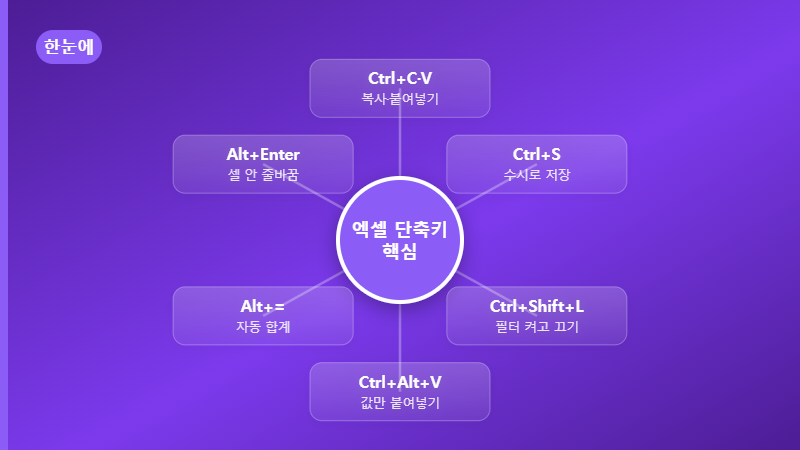
기본기를 익혔다면 실무에서 빛을 발하는 응용 단축키도 알아두세요. 가장 자주 쓰는 건 ‘값만 붙여넣기’예요. Ctrl+C로 복사한 뒤 Ctrl+Alt+V를 누르고 V, Enter를 차례로 치면 수식은 빼고 결과값만 깔끔하게 옮겨져요.
그 밖에 Alt+=(자동 합계), Alt+Enter(셀 안에서 줄바꿈), Ctrl+;(오늘 날짜 입력), Ctrl+D(위 셀 복사), Ctrl+F(찾기)도 매일 쓰는 단축키예요. 처음엔 메모지에 적어 모니터에 붙여두고 쓰다 보면 금세 익숙해져요.

정리한 표를 보고서로 옮길 땐 보고서 작성법을, 메일로 공유할 땐 이메일 작성법도 함께 보면 좋아요. 전체 목록은 마이크로소프트 공식 바로 가기 키 안내에서 확인할 수 있어요.
엑셀 단축키 자주 묻는 질문
Q. 단축키를 어떻게 외우나요?
한꺼번에 외우지 말고 그날 쓴 기능의 단축키만 찾아 써보세요. 며칠만 반복하면 손이 먼저 기억해요.
Q. 맥에서도 똑같나요?
맥은 Ctrl 대신 Command(⌘)를 주로 써요. 기능은 비슷하니 키만 바꿔 익히면 돼요.
Q. 단축키가 안 먹혀요.
한/영 입력 상태나 다른 프로그램이 같은 키를 쓰는 경우가 있어요. 입력기를 영문으로 두고 다시 시도해 보세요.
Q. 함수도 단축키가 있나요?
Alt+=로 자동 합계(SUM)를 빠르게 넣을 수 있어요. 나머지 함수는 직접 입력이 더 빨라요.
마치며 — 엑셀 단축키는 한 번에 다 외우는 게 아니라 매일 조금씩 손에 붙이는 거예요. 오늘 소개한 25개 중 자주 쓰는 것부터 써보세요. 마우스에 손이 덜 가는 만큼 업무 속도와 집중력이 눈에 띄게 좋아질 거예요.